← DieOuweUI

Galéria: elrendezések és megjelenések

Játékosoktól. Az elrendezés az összes sáv, doboz és ornament helye, színek nélkül: minden a saját témád színét veszi fel. A teljes megjelenés a témáját is hozza (színek, ornamentárnyalat, betűtípus).

Így működik

  1. Kattints a Másolás gombra (vagy töltsd le a .txt-t).
  2. A játékban: F6 › Profil › Elrendezések › Elrendezés importálása, illeszd be Ctrl+V-vel.
  3. Teljes megjelenés: válaszd ki a listában, és kattints a Betöltés a témájával (teljes megjelenés) gombra. A saját elrendezésed előbb mentődik.
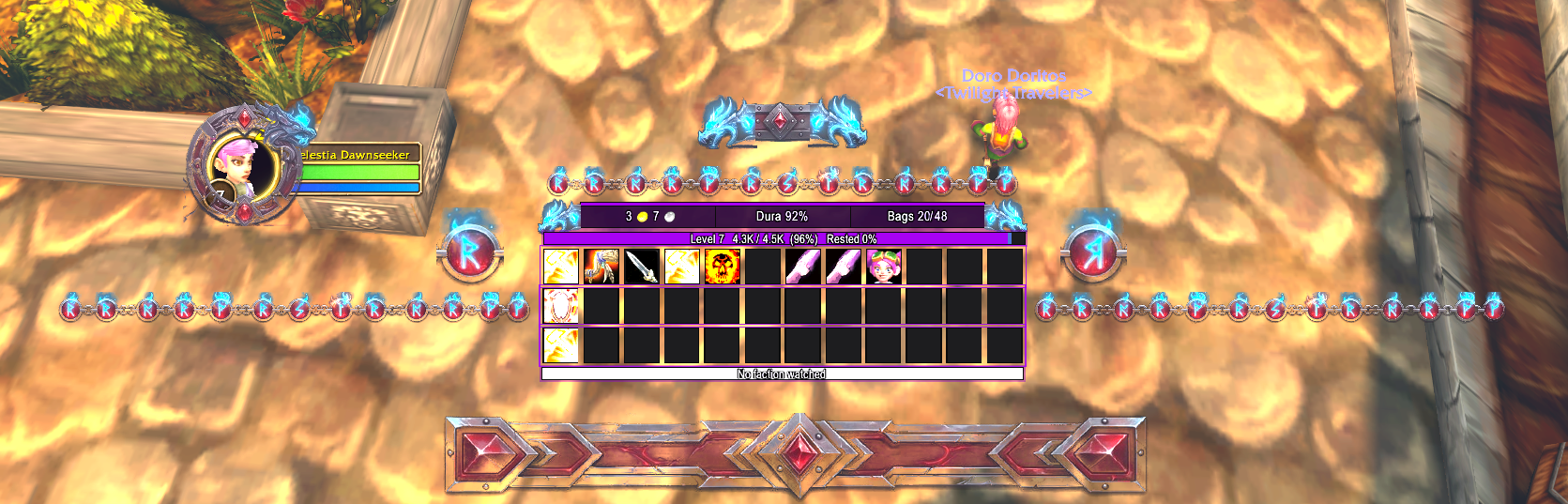
Wlocky

Teljes megjelenés (téma + elrendezés)

Wlocky

készítette Dieouwe · 09-11-2026 · téma Class color

9 ornament · DieOuweUI 2.13.3

A játékban: Betöltés a témájával (teljes megjelenés)

wlocky

0 másolás

.txt letöltése
Szöveg mutatása
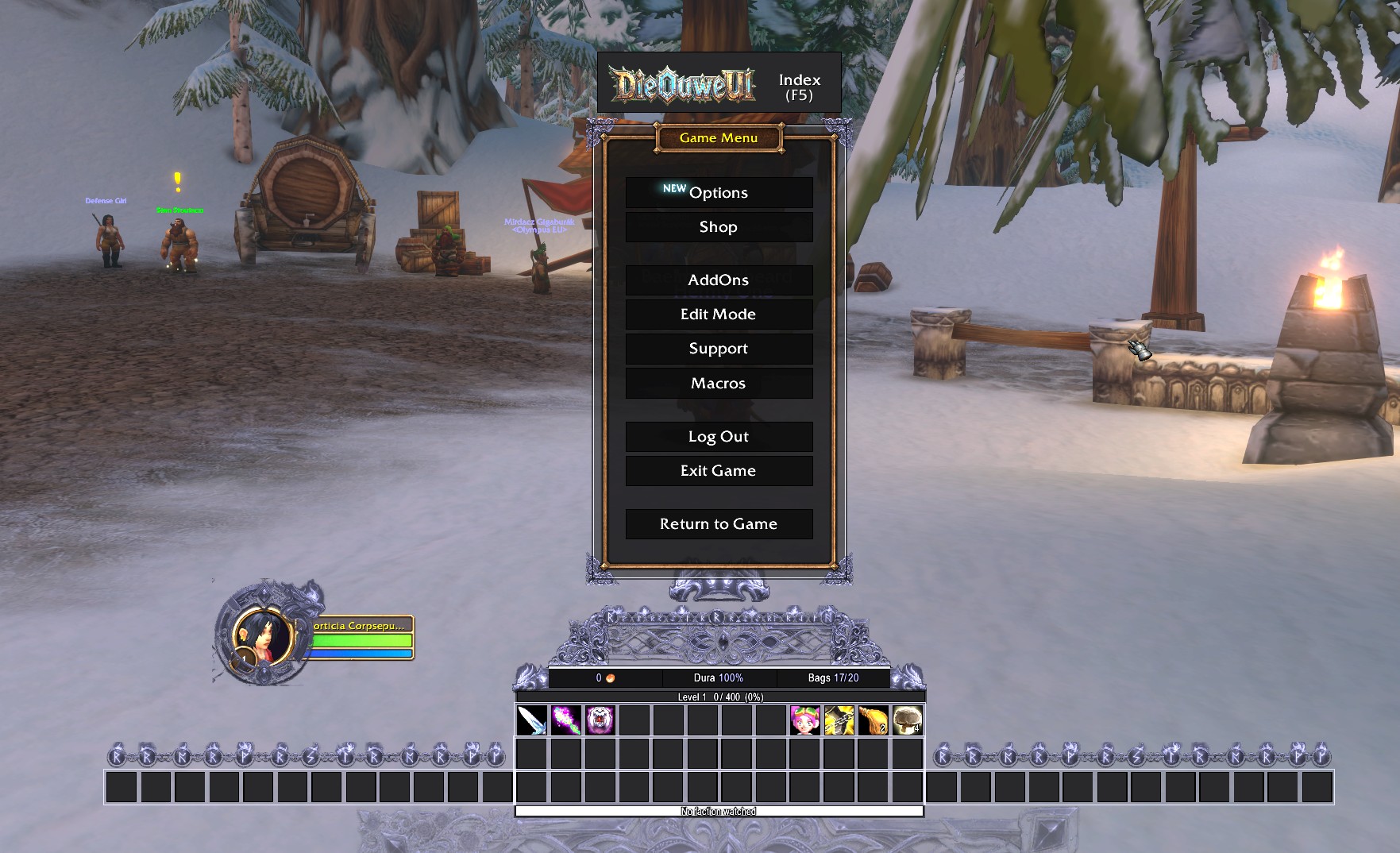
Wlocky

Teljes megjelenés (téma + elrendezés)

Wlocky

készítette Dieouwe · 09-11-2026 · téma Class color

9 ornament · DieOuweUI 2.13.3

A játékban: Betöltés a témájával (teljes megjelenés)

wlocky

0 másolás
.txt letöltése
Szöveg mutatása
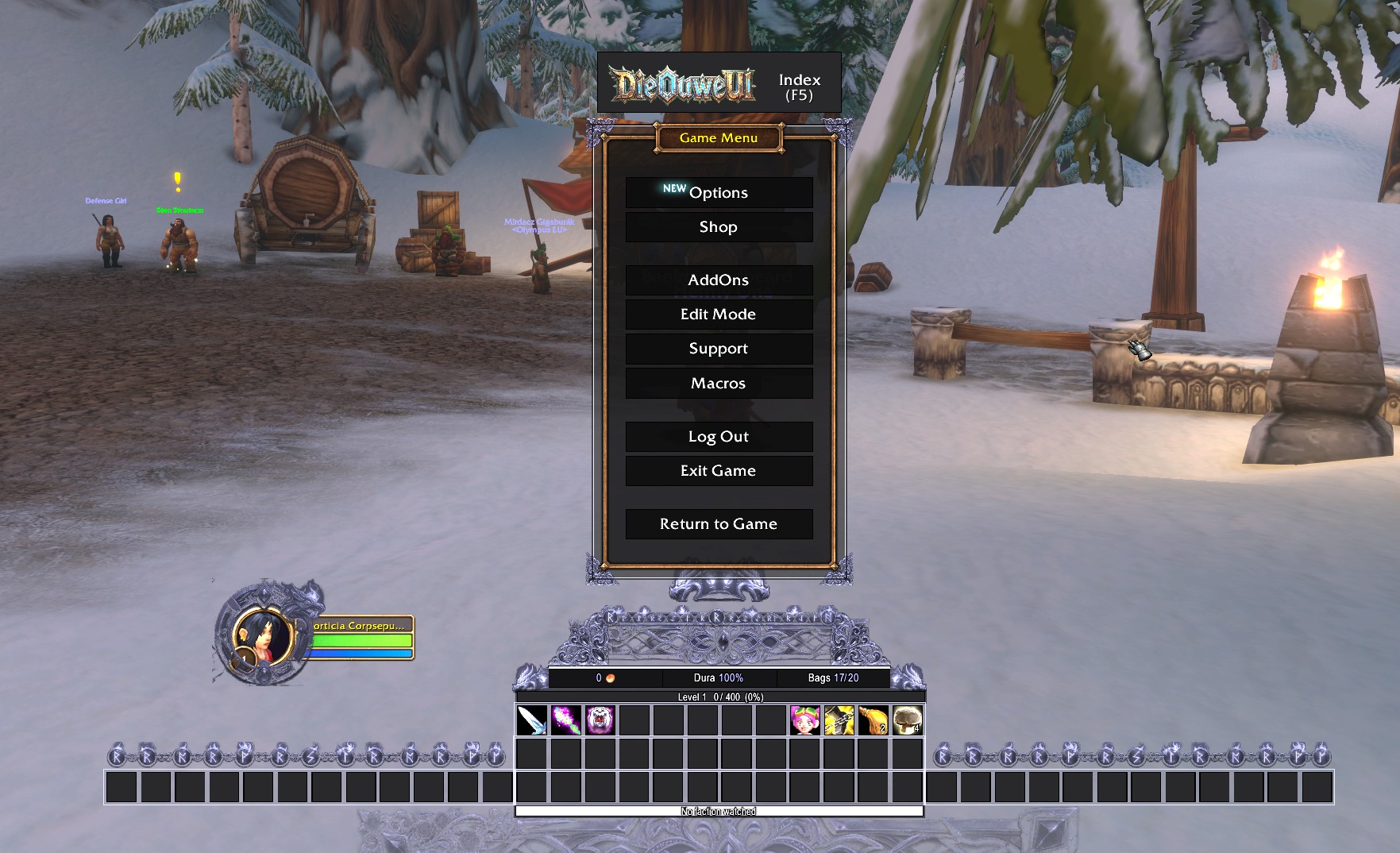
Wlocky

Teljes megjelenés (téma + elrendezés)

Wlocky

készítette Dieouwe · 09-11-2026 · téma Class color

9 ornament · DieOuweUI 2.13.3

A játékban: Betöltés a témájával (teljes megjelenés)

wlocky

0 másolás
.txt letöltése
Szöveg mutatása
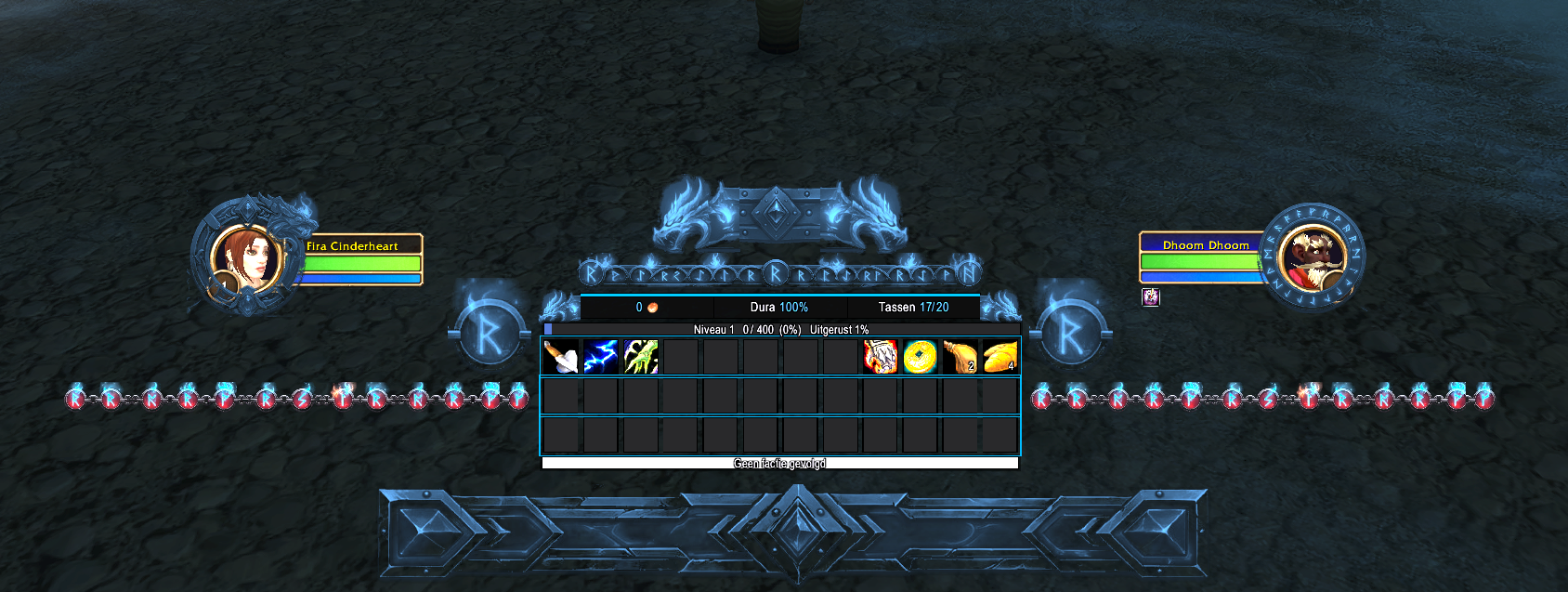
Origin   testing

Teljes megjelenés (téma + elrendezés)

Origin testing

készítette Dieouwe · 09-11-2026 · téma Forged Iron

9 ornament · DieOuweUI 2.11.1

A játékban: Betöltés a témájával (teljes megjelenés)

original theme

0 másolás
.txt letöltése
Szöveg mutatása
Disc priest

Teljes megjelenés (téma + elrendezés)

Disc priest

készítette DieOuwe · 09-11-2026 · téma Class color

9 ornament · DieOuweUI 2.11.1

A játékban: Betöltés a témájával (teljes megjelenés)

playing a bit :)

0 másolás

.txt letöltése
Szöveg mutatása

Oszd meg a saját elrendezésedet vagy megjelenésedet

A játékban: F6 › Profil › Elrendezések › Teljes megjelenés megosztása (téma + elrendezés) (vagy A jelenlegi elrendezés megosztása (export) csak az elrendezéshez), másold ki a szöveget (Ctrl+A, Ctrl+C), és illeszd be lent.

Ezeket üresen hagyhatod: akkor a nevet és a készítőt a szövegből vesszük.

Képernyőkép készítése: a DieOuweUI Profil és Díszek oldalán van egy Képernyőkép a galériához gomb. A kép ebbe a mappába kerül: World of Warcraft\_forever_\Screenshots.

Az új beküldések akkor látszanak, amikor DieOuwe jóváhagyta őket.