← DieOuweUI

Galerie: Anordnungen und Looks

Von Spielern. Eine Anordnung sind die Plätze aller Leisten, Felder und Ornamente, ohne Farben: alles nimmt die Farbe deines eigenen Themas an. Ein kompletter Look bringt auch sein Thema mit (Farben, Ornamentfarbe, Schrift).

So geht's

  1. Klicke auf Kopieren (oder lade die .txt herunter).
  2. Im Spiel: F6 › Profil › Anordnungen › Eine Anordnung importieren, mit Strg+V einfügen.
  3. Anordnung: wähle sie in der Liste und klicke Gewählte Anordnung laden. Deine eigenen Farben bleiben. Kompletter Look: wähle ihn in der Liste und klicke Mit seinem Thema laden (kompletter Look). Deine eigene Anordnung wird vorher gespeichert.
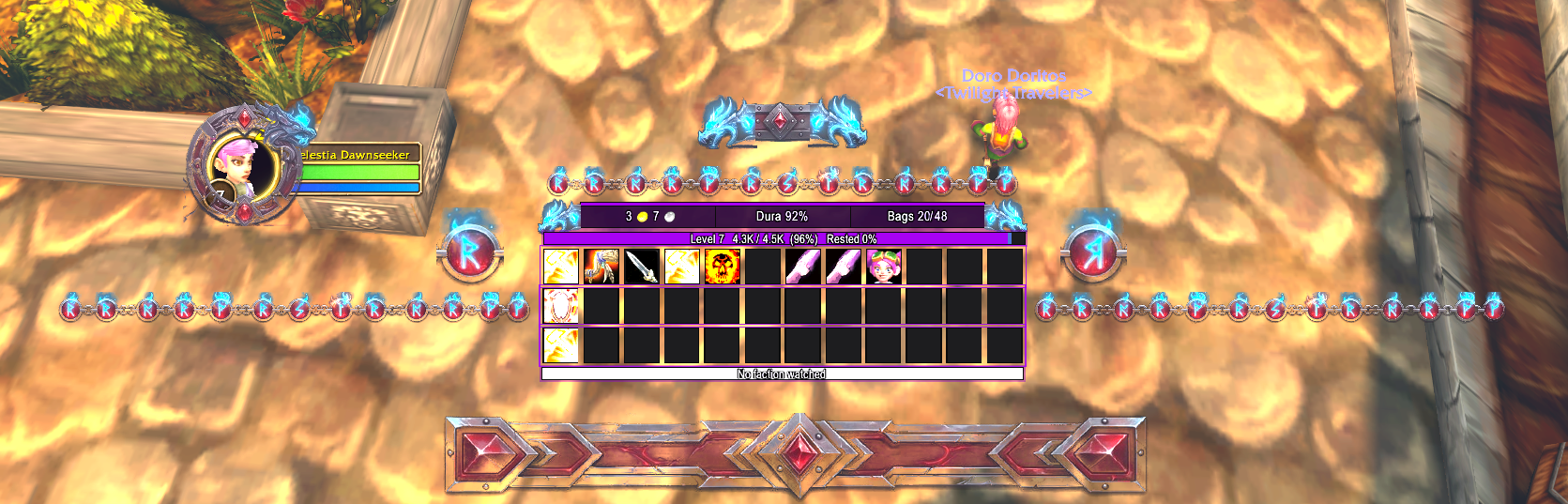
Wlocky

Kompletter Look (Thema + Anordnung)

Wlocky

von Dieouwe · 09-11-2026 · erstellt in Class color

9 Ornamente · DieOuweUI 2.13.3

Im Spiel: Mit seinem Thema laden (kompletter Look)

wlocky

0 mal kopiert

Text zeigen
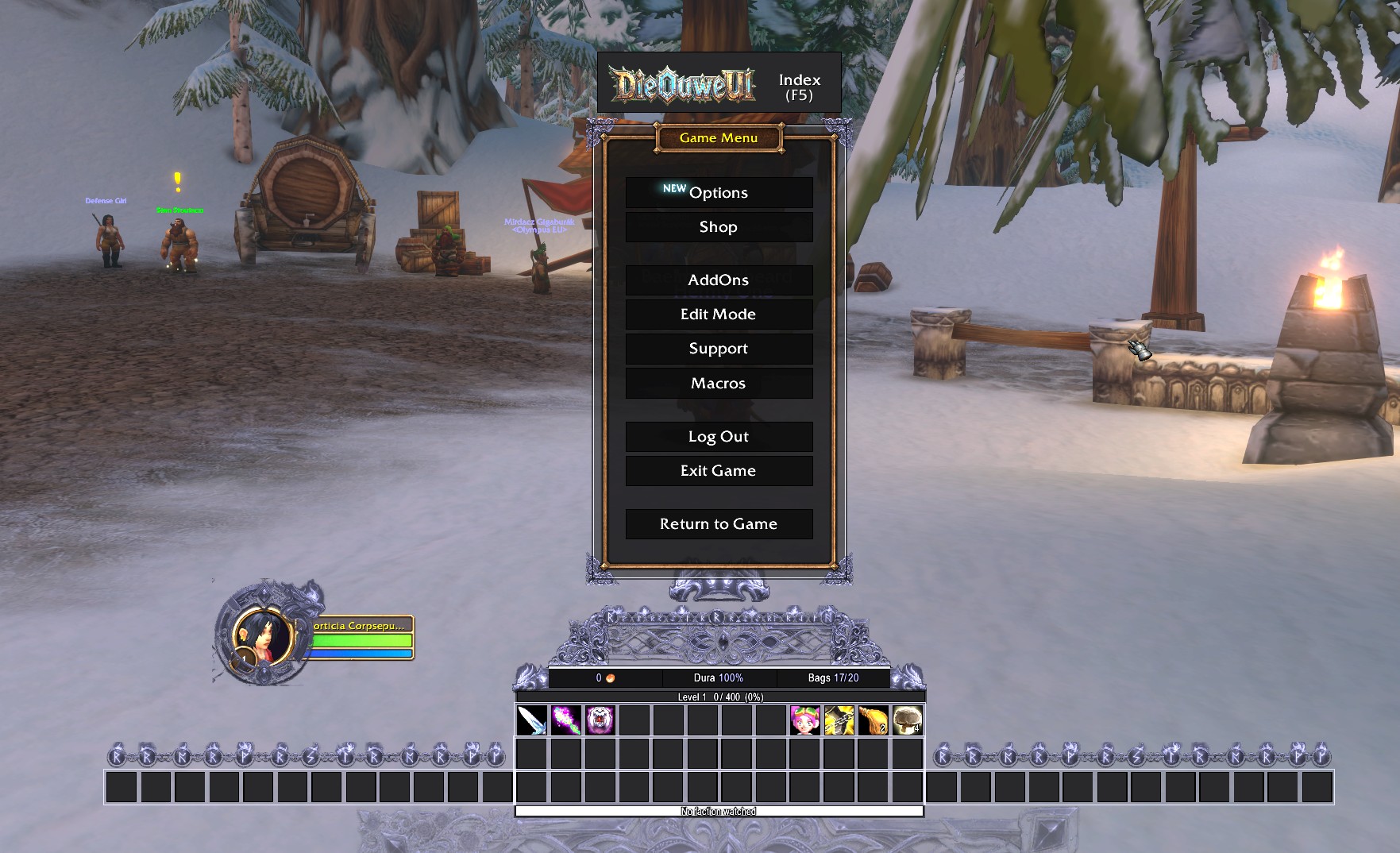
Wlocky

Kompletter Look (Thema + Anordnung)

Wlocky

von Dieouwe · 09-11-2026 · erstellt in Class color

9 Ornamente · DieOuweUI 2.13.3

Im Spiel: Mit seinem Thema laden (kompletter Look)

wlocky

0 mal kopiert
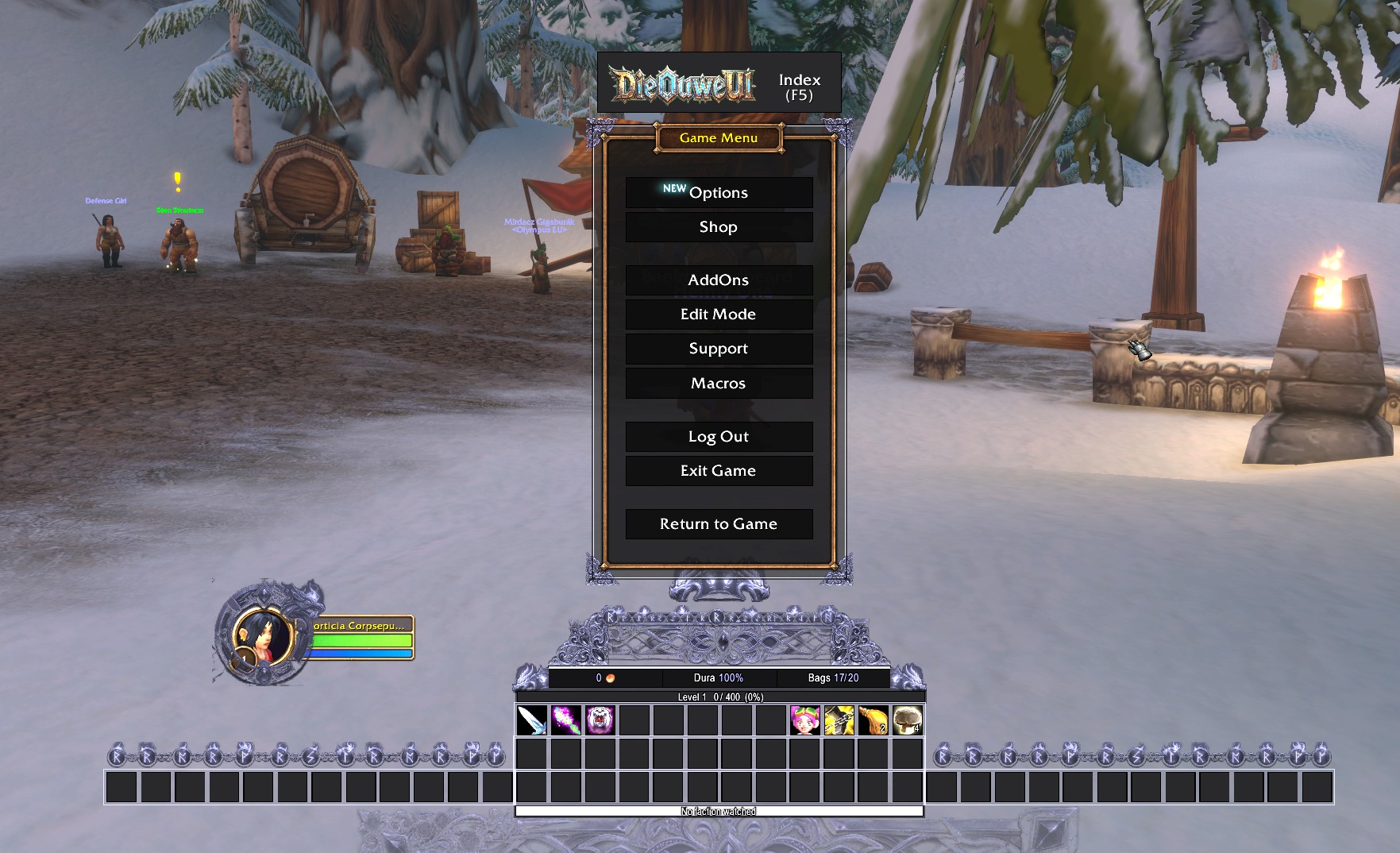
Text zeigen
Wlocky

Kompletter Look (Thema + Anordnung)

Wlocky

von Dieouwe · 09-11-2026 · erstellt in Class color

9 Ornamente · DieOuweUI 2.13.3

Im Spiel: Mit seinem Thema laden (kompletter Look)

wlocky

0 mal kopiert
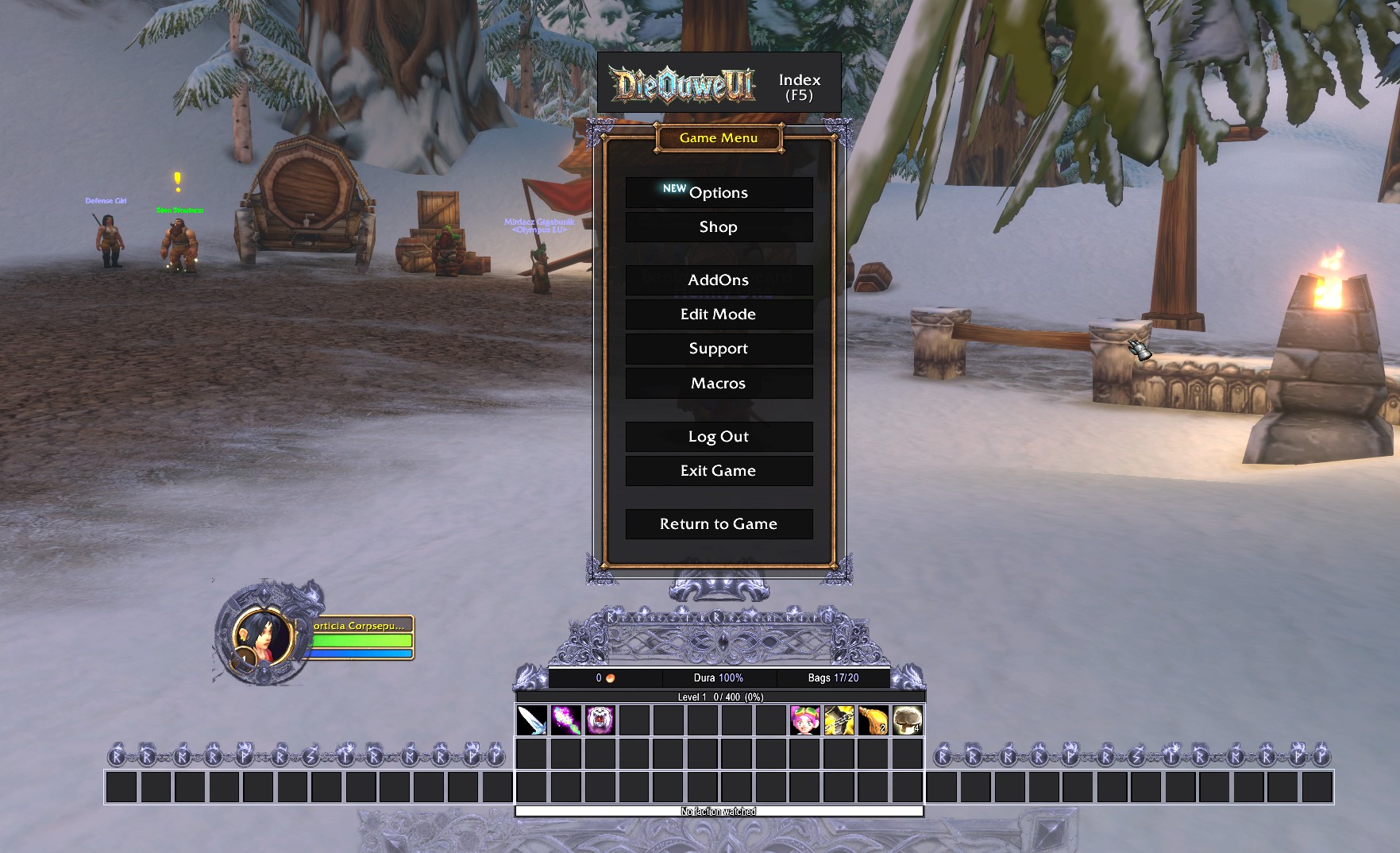
Text zeigen
Origin   testing

Kompletter Look (Thema + Anordnung)

Origin testing

von Dieouwe · 09-11-2026 · erstellt in Forged Iron

9 Ornamente · DieOuweUI 2.11.1

Im Spiel: Mit seinem Thema laden (kompletter Look)

original theme

0 mal kopiert
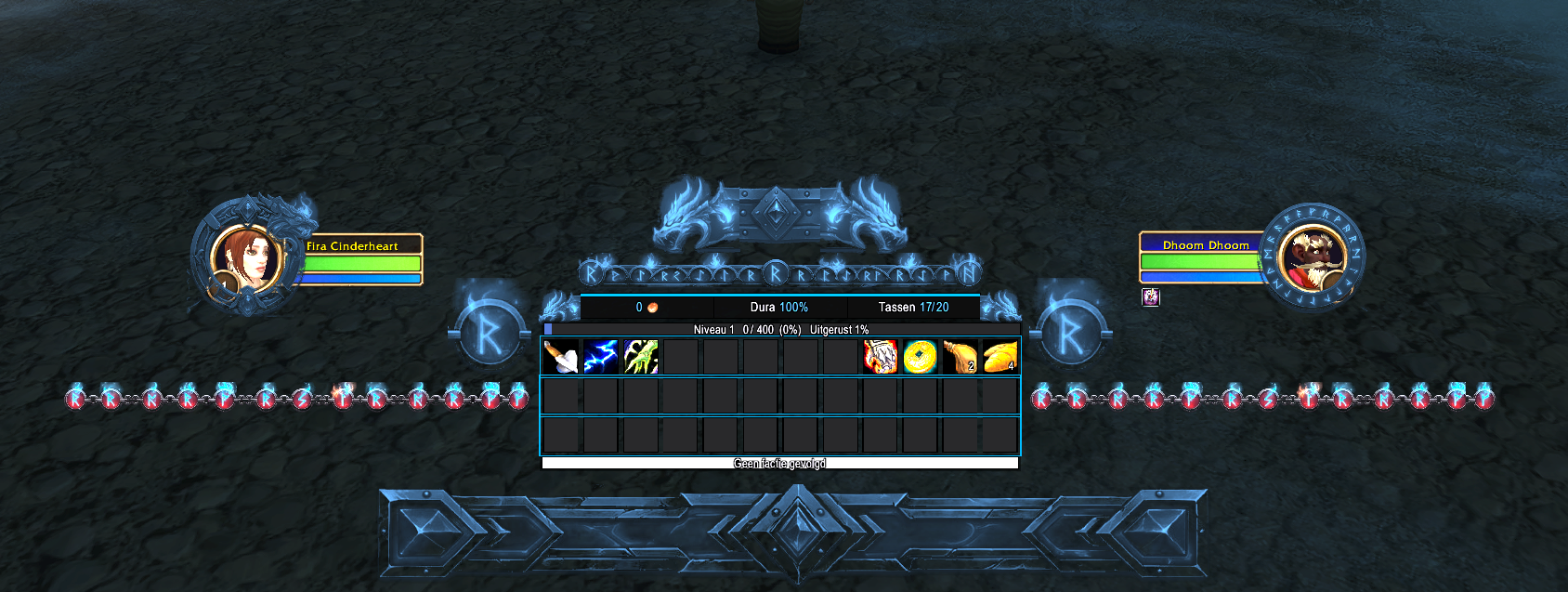
Text zeigen
Disc priest

Kompletter Look (Thema + Anordnung)

Disc priest

von DieOuwe · 09-11-2026 · erstellt in Class color

9 Ornamente · DieOuweUI 2.11.1

Im Spiel: Mit seinem Thema laden (kompletter Look)

playing a bit :)

0 mal kopiert

Text zeigen

Deine eigene Anordnung oder deinen Look teilen

Im Spiel: F6 › Profil › Anordnungen › Kompletten Look teilen (Thema + Anordnung) (oder Aktuelle Anordnung teilen nur für die Anordnung), Text kopieren (Strg+A, Strg+C) und unten einfügen.

Darf leer bleiben: dann nehmen wir Name und Ersteller aus dem Text.

Screenshot machen: DieOuweUI hat auf den Seiten Profil und Decor einen Knopf Screenshot für die Galerie. Das Bild landet im Ordner World of Warcraft\_forever_\Screenshots.

Neue Einsendungen sind sichtbar, sobald DieOuwe sie freigegeben hat.